
AI पटकथा लेखन और कहानी विकास
एक साधारण विचार को कहानी की रूपरेखा और एपिसोड की स्क्रिप्ट में बदलें, या मौजूदा उपन्यास या स्क्रिप्ट आयात करें। शैली, एपिसोड की संख्या और सामग्री की भाषा चुनकर किरदारों के रिश्तों और कथानक को धीरे-धीरे आकार दें।
किसी विचार, उपन्यास या स्क्रिप्ट से शुरुआत करें। चरण दर चरण किरदार डिज़ाइन करें, स्टोरीबोर्ड और वीडियो बनाएँ, और अपना शॉर्ट ड्रामा या एनिमेटेड सीरीज़ तैयार करें।
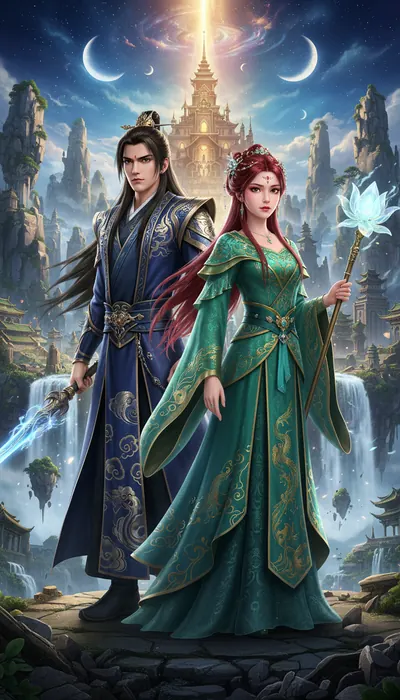
259 कला शैलियाँ
MakiVue स्क्रिप्ट, किरदार, दृश्य, स्टोरीबोर्ड और वीडियो निर्माण को एक ही प्रोजेक्ट में जोड़ता है। किसी विचार से शुरू करें या मौजूदा उपन्यास या स्क्रिप्ट को आगे बढ़ाकर चरण-दर-चरण यथार्थवादी लघु ड्रामा और एनिमेटेड सीरीज़ बनाएँ। अलग से रचनात्मक सामग्री बनाने के लिए AI इमेज और वीडियो टूल भी इस्तेमाल कर सकते हैं।
एक साधारण विचार को कहानी की रूपरेखा और एपिसोड की स्क्रिप्ट में बदलें, या मौजूदा उपन्यास या स्क्रिप्ट आयात करें। शैली, एपिसोड की संख्या और सामग्री की भाषा चुनकर किरदारों के रिश्तों और कथानक को धीरे-धीरे आकार दें।
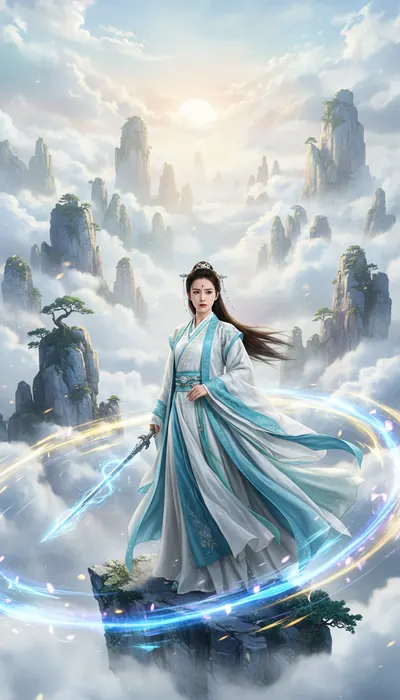
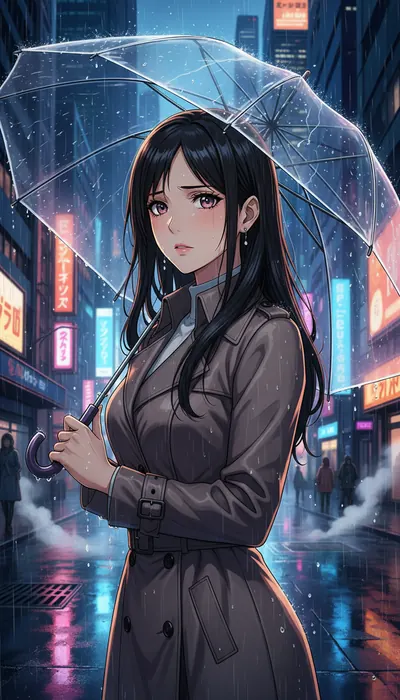
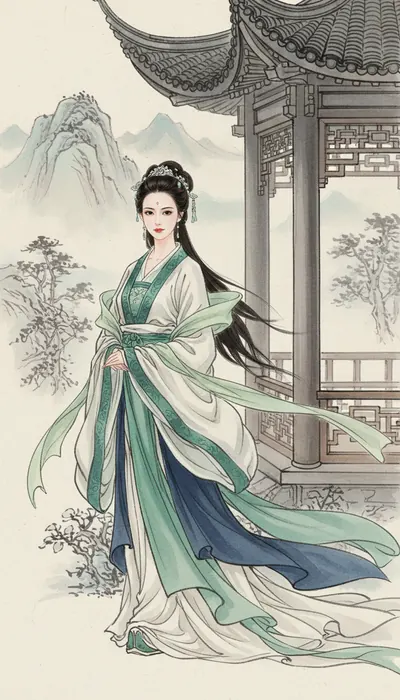
किरदारों के डिज़ाइन और दृश्य चित्र बनाने के लिए यथार्थवादी, एनीमे या पारंपरिक चीनी दृश्य शैली चुनें। प्रोजेक्ट में इन सामग्रियों को सँभालें और दोबारा इस्तेमाल करें, ताकि आगे के शॉट्स के लिए किरदारों और परिवेश के एकसमान संदर्भ मिलें।
स्क्रिप्ट को चित्र, गतिविधि और संवाद वाले स्टोरीबोर्ड में बाँटें, फिर हर शॉट के लिए चित्र और वीडियो बनाएँ। Seedance जैसे वीडियो मॉडल के साथ हर शॉट का पूर्वावलोकन करें और दृश्य व गति सुधारने के लिए उसे दोबारा बनाएँ।
स्टोरीबोर्ड के क्रम में शॉट्स जोड़कर एक एपिसोड बनाएँ, फिर उपशीर्षकों और तैयार वीडियो की जाँच करें। संतुष्ट होने पर वीडियो निर्यात करें या कृति के पेज पर प्रकाशित करें, ताकि दर्शक आपकी कहानी को एपिसोड दर एपिसोड देख सकें।
AI निर्माण में मदद करता है, कहानी की दिशा आप तय करते हैं। हर चरण की जाँच करके आगे बढ़ें। तय की गई सामग्री प्रोजेक्ट में रहती है, ताकि आप कभी भी लौटकर उसे सुधार सकें।
एक विचार लिखें या उपन्यास या स्क्रिप्ट का अंश पेस्ट करें। दृश्य शैली, वीडियो अनुपात, एपिसोड की संख्या और सामग्री की भाषा चुनें। अपनी कहानी का प्रोजेक्ट बनाने के लिए निर्माण शुरू करते समय साइन इन करें।
प्रोजेक्ट में रूपरेखा और एपिसोड देखें, फिर किरदारों के रिश्ते, कहानी की गति और संवाद सुधारें। किरदारों के संदर्भ और दृश्य चित्र बनाकर लिखित दुनिया को दोबारा इस्तेमाल की जा सकने वाली दृश्य सामग्री में बदलें।
हर शॉट की संरचना, गतिविधि और संवाद जाँचें। वीडियो मॉडल और अवधि चुनने से पहले स्टोरीबोर्ड के चित्र और कीफ़्रेम तय करें। असंतोषजनक शॉट अलग से बदलें ताकि पूरे एपिसोड पर दोबारा काम कम करना पड़े।
शॉट्स को क्रम से जोड़कर एपिसोड बनाएँ और आवाज़, उपशीर्षक व शॉट्स के बीच बदलाव जाँचें। आगे संपादन के लिए वीडियो डाउनलोड करें, या कृति की जानकारी पूरी करके उसे एपिसोड के रूप में प्रकाशित करें।
MakiVue पर Seedance, Wan या MiniMax H3 से वीडियो बनाएँ, Nano Banana, Qwen-Image या Seedream से चित्र बनाएँ और स्क्रिप्ट व स्टोरीबोर्ड लिखने में Gemini की मदद लें। अपने विचारों को ऐसे शॉर्ट ड्रामा में बदलें जिन्हें आगे भी संपादित कर सकते हैं।
MakiVue पर Seedance 2.5 और Seedance 2.0 से AI शॉर्ट ड्रामा के शॉट और वीडियो क्लिप बनाएँ। 2.5 मल्टीमोडल संदर्भों का समर्थन करता है, जबकि 2.0 पहले और आखिरी फ़्रेम से मार्गदर्शन देता है। दोनों संवाद, ऐक्शन और शॉट के बीच बदलाव के लिए समकालिक ऑडियो का समर्थन करते हैं।
MakiVue पर Seedance इस्तेमाल करेंMakiVue के AI वीडियो टूल में Wan 3.0 और Wan 3.0 Prime उपलब्ध हैं। Wan 3.0 मल्टीमोडल संदर्भों और 30 सेकंड तक के वीडियो का समर्थन करता है, जबकि Prime में 1080p आउटपुट मिलता है। पात्रों का अभिनय, दृश्यों में हलचल और कहानी के लंबे हिस्से बनाएँ।
MakiVue पर Wan इस्तेमाल करेंMakiVue के ज़रिए MiniMax H3 से मल्टीमोडल संदर्भों और मूल ऑडियो के साथ कई शॉट बनाएँ, अधिकतम 2K और 15 सेकंड तक। शॉट के आकार में बदलाव, पात्रों की गति और वातावरण की आवाज़ें आज़माएँ, फिर परिणाम के आधार पर प्रॉम्प्ट और संदर्भ सुधारें।
MakiVue पर MiniMax H3 इस्तेमाल करेंMakiVue पर Nano Banana और Gemini 3.1 Flash Image से पात्रों, दृश्यों और स्टोरीबोर्ड के चित्र बनाएँ। टेक्स्ट और संदर्भ चित्रों से रूप, कंपोज़िशन और शैली को दिशा दें। शॉर्ट ड्रामा के लिए वीडियो बनाने से पहले पोशाक और परिवेश के विवरण जाँचें।
MakiVue पर Nano Banana इस्तेमाल करेंMakiVue का AI इमेज टूल पात्रों, दृश्यों और स्टोरीबोर्ड के लिए Qwen-Image-3.0-Pro के टेक्स्ट-टू-इमेज और संदर्भ-आधारित निर्माण का समर्थन करता है। Seedream 5.0 Lite चुनकर 2K टेक्स्ट-टू-इमेज से कंपोज़िशन और दृश्य शैलियाँ भी आज़मा सकते हैं।
MakiVue पर Qwen / Seedream इस्तेमाल करेंMakiVue पर Gemini 3.7 Flash से कथानक की रूपरेखा, एपिसोड की स्क्रिप्ट और शॉट के विवरण लिखने में मदद लें। पात्रों के रिश्ते, गति और संवाद जाँचें, फिर स्वीकृत स्क्रिप्ट से पात्र डिज़ाइन, दृश्य और AI शॉर्ट ड्रामा बनाएँ।
MakiVue पर Gemini इस्तेमाल करेंयथार्थवादी ड्रामा, एनीमेशन, उपन्यास रूपांतरण या ब्रांड फिल्म—पहले उद्देश्य तय करें, फिर शैली और तरीका चुनें। पूरी सीरीज़ बनाएँ या एक शॉट से शुरू करें।
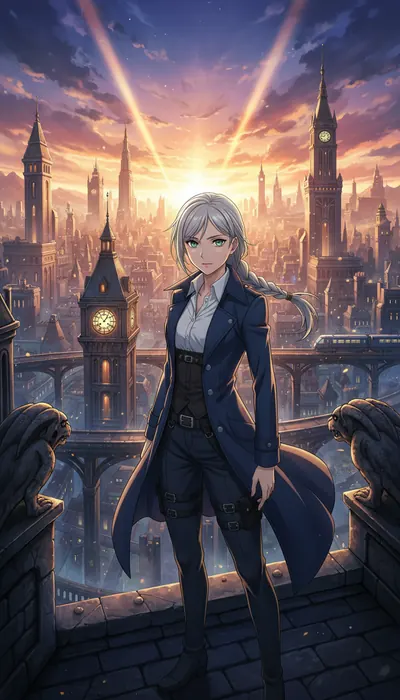
कल्पना, रोमांच, परीकथाओं या रोज़मर्रा के किस्सों को एनीमेशन शैली में प्रस्तुत करें। किरदारों के डिज़ाइन, दृश्यों के संदर्भ और स्टोरीबोर्ड से लगातार कथानक वाला एनिमेटेड ड्रामा बनाएँ और अलग-अलग कला शैलियाँ आज़माएँ।
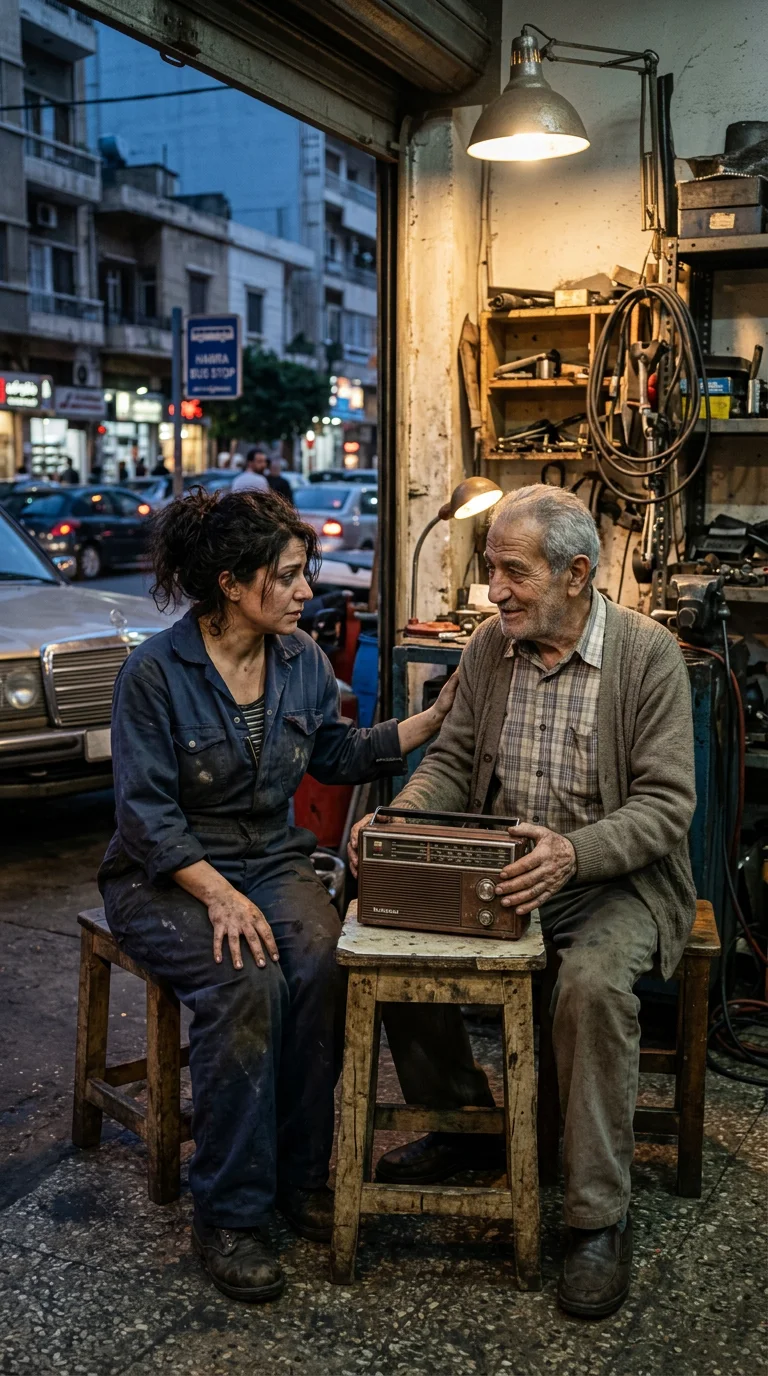
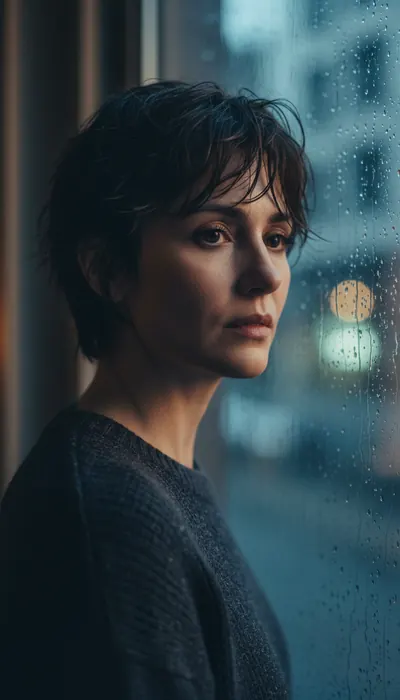
शहरी प्रेम, रहस्य और ऐतिहासिक कथाओं में लोगों, स्थानों और गतिविधियों को यथार्थवादी शैली में दिखाएँ। संवाद और रिश्तों पर आधारित कहानियों के लिए वीडियो बनाने से पहले स्क्रिप्ट और शॉट्स की गति सँवारें।
किसी उपन्यास, स्क्रिप्ट या अपने अनुभव को एपिसोड वाली कहानी में ढालें। एक प्रोजेक्ट में स्क्रिप्ट, किरदार और शॉट्स सँभालकर अपनी गति से आगे बढ़ें, या विचार परखने के लिए पहले एक दृश्य पूरा करें।
किसी उत्पाद, विषय या कार्यक्रम पर लघु फिल्म की योजना बनाएँ और सही अनुपात व शैली चुनें। पूरी कहानी के लिए ड्रामा कार्यप्रवाह अपनाएँ, या आगे संपादन और प्रकाशन के लिए अलग टूल से चित्र व वीडियो क्लिप बनाएँ।
लगातार कहानी और एपिसोड प्रबंधन के लिए AI ड्रामा चुनें। केवल क्लिप या चित्र बनाना हो तो संबंधित टूल सीधे खोलें। पहले देखें और विचार लिखें; निर्माण अनुरोध भेजते समय साइन इन करें।
कहानी से पूरी सीरीज़ बनाएँ। स्क्रिप्ट, पात्र और स्टोरीबोर्ड तैयार करें, पात्रों और कथानक की निरंतरता बनाए रखें, फिर शॉर्ट ड्रामा जनरेट करके जोड़ें।
टेक्स्ट या चित्र से वीडियो क्लिप बनाएँ। दृश्य शैली, गति और अवधि के अनुसार मॉडल चुनें।
टेक्स्ट या चित्र से पात्र, दृश्य और विज़ुअल सामग्री बनाएँ। रचना और शैली को दिशा देने के लिए संदर्भ चित्र इस्तेमाल करें।
ड्रामा बनाने में जाँच और संशोधन ज़रूरी हैं। MakiVue कहानी, सामग्री और निर्माण की प्रगति को प्रोजेक्ट में रखता है, ताकि आप चरणों में काम कर सकें और गुणवत्ता, समय व बजट में संतुलन बना सकें।
कहानी के निर्देशन से लेकर अंतिम वीडियो तक सब कुछ उसी प्रोजेक्ट में सहेजा गया है, जो विस्तार से जारी रखने या फिर से बनाने के लिए तैयार है।
चित्र शैली, कार्य जटिलता, अवधि और बजट के आधार पर विभिन्न वीडियो सेवाएँ चुनें।
बिल्ड स्थिति, त्रुटि प्रकार और परिणाम प्रोजेक्ट में सहेजे जाते हैं, और पेज रीफ्रेश के बाद प्रसंस्करण जारी रह सकता है।
स्क्रिप्ट, किरदारों की एकरूपता, मूल ऑडियो, उपशीर्षक, निर्माण लागत और निर्यात के बारे में आम सवालों के जवाब।
हाँ। आप एक वाक्य, एक पात्र सेटिंग या एक अनुभव से शुरुआत कर सकते हैं, AI कहानी की दिशा व्यवस्थित करने, स्क्रिप्ट बनाने और एपिसोड सामग्री जनरेट करने में मदद करेगा; मौजूदा उपन्यास या स्क्रिप्ट भी इम्पोर्ट करके आगे बनाया जा सकता है।
हर नए पंजीकृत उपयोगकर्ता को स्वचालित रूप से 1500 गोल्ड का एक रचनात्मक क्रेडिट मिलता है, जिसका उपयोग AI स्क्रिप्ट, इमेज, स्टोरीबोर्ड और वीडियो जनरेशन का अनुभव करने के लिए किया जा सकता है। उपहार रिकॉर्ड खाते के लेनदेन में दर्ज होगा, और एक ही खाते से दोबारा लॉग इन करने पर यह फिर से नहीं मिलेगा।
इंटरफ़ेस में चीनी, अंग्रेज़ी, फ़्रेंच, अरबी, इंडोनेशियाई, हिंदी, फ़िलिपीनो, जापानी और कोरियाई उपलब्ध हैं। प्रोजेक्ट सामग्री की भाषा को रचना सेटिंग में आवश्यकता के अनुसार चुना जा सकता है।
हाँ। प्रोजेक्ट पात्र रेफ़रेंस इमेज, दृश्य जानकारी, विज़ुअल शैली और शॉट संदर्भ को सहेजता है, और आगे की इमेज जनरेट करते समय इन संसाधनों का उपयोग जारी रखता है, जिससे पात्रों के रूप और दृश्य शैली में भटकाव कम होता है।
हाँ। स्क्रिप्ट, पात्र, दृश्य, पहली फ़्रेम, अंतिम फ़्रेम और वीडियो सभी को चरणबद्ध तरीके से संशोधित किया जा सकता है; किसी एक शॉट के विफल होने या पसंद न आने पर उसे अलग से फिर आज़माया जा सकता है, पूरी शॉर्ट ड्रामा को दोबारा जनरेट करने की ज़रूरत नहीं है।
समर्थित मॉडल वीडियो में संवाद और परिवेश ध्वनि जनरेट कर सकते हैं, और प्रोजेक्ट सबटाइटल वर्कफ़्लो तथा बहुभाषी सबटाइटल का भी समर्थन करता है। अलग-अलग मॉडल की मूल ध्वनि क्षमता और उपयुक्त संवाद लंबाई अलग हो सकती है, इसलिए जनरेशन से पहले मॉडल विवरण देख सकते हैं।
कॉइन प्रीपेड क्रिएशन क्रेडिट हैं। जनरेशन से पहले बैलेंस जाँचकर कॉइन आरक्षित किए जाते हैं। इमेज और वीडियो का शुल्क मॉडल के वास्तविक उपयोग पर लगता है, गुणवत्ता जाँच में विफल होने पर भी; अतिरिक्त आरक्षित कॉइन वापस मिल जाते हैं।
प्रतीक्षा समय मॉडल, शॉट की अवधि, वर्तमान कतार और रेफ़रेंस सामग्री पर निर्भर करता है। लंबे टास्क बैकग्राउंड में चलते रहेंगे, और पेज रीफ़्रेश होने के बाद भी आप स्थिति देख सकते हैं; वर्तमान पेज खुला रखना ज़रूरी नहीं है।
प्लेटफ़ॉर्म रचना और एक्सपोर्ट टूल देता है, लेकिन उपयोग किए गए मॉडल, रेफ़रेंस सामग्री, संगीत, फ़ॉन्ट और व्यक्ति की छवि के लाइसेंस दायरे की पुष्टि आपको स्वयं करनी होगी। प्रकाशित करने से पहले लक्ष्य प्लेटफ़ॉर्म और अपने क्षेत्र के अनुसार संबंधित अधिकारों की जाँच करें।
प्रोजेक्ट या “मेरे कार्य” में संबंधित सामग्री खोलें, और प्रीव्यू क्षेत्र में देखें या डाउनलोड विकल्प का उपयोग करके फ़ाइल सहेजें। वीडियो कवर को अलग से सेट और अपडेट भी किया जा सकता है।
एक विचार लिखें, शैली चुनें और चरण-दर-चरण अपना पहला लघु ड्रामा बनाएँ। नए उपयोगकर्ताओं को पंजीकरण पर टेक्स्ट, चित्र और वीडियो निर्माण आज़माने के लिए 1,500 क्रेडिट मिलते हैं।
रचना शुरू करें