
AIによる脚本と物語づくり
ひとつのアイデアから物語の構成や各話の脚本を作成。既存の小説や脚本のインポートにも対応しています。ジャンル、話数、コンテンツの言語を選び、人物関係やストーリーの流れを少しずつ形にできます。
アイデアや小説、脚本をもとに、キャラクターデザイン、絵コンテ、動画制作を一歩ずつ進めて、オリジナルのショートドラマや漫画風アニメを作りましょう。
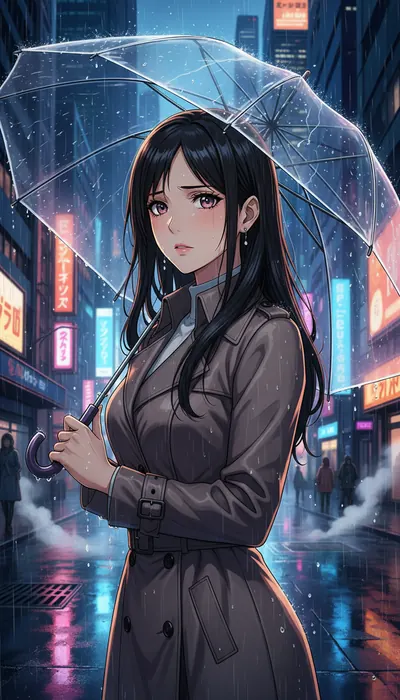
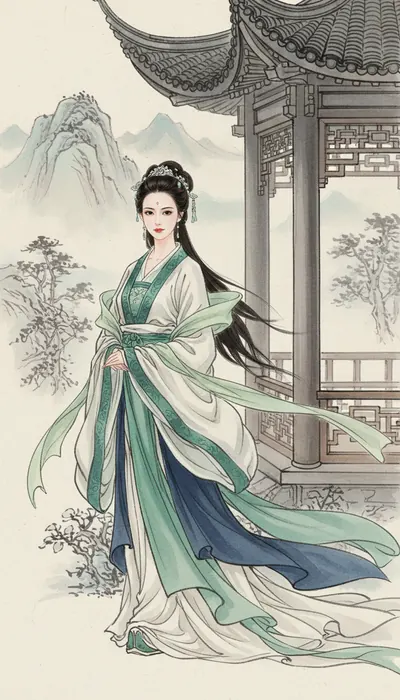
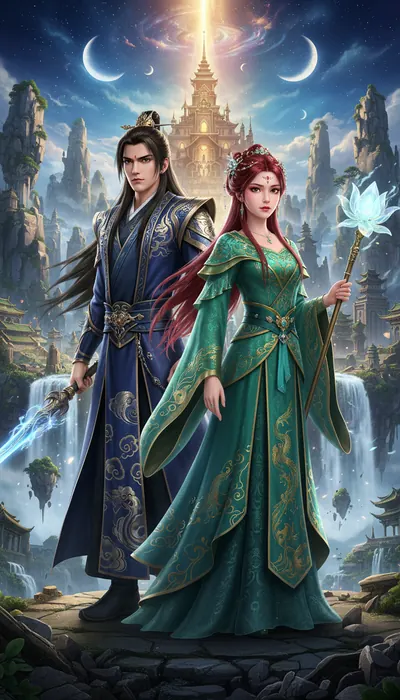
259のアートスタイル
MakiVueは、脚本、キャラクター、シーン、絵コンテ、動画制作をひとつのプロジェクトにまとめます。アイデアから始めることも、既存の小説や脚本をもとに、リアルなショートドラマやアニメを段階的に制作することもできます。AI画像・動画ツールで、素材だけを個別に生成することも可能です。
ひとつのアイデアから物語の構成や各話の脚本を作成。既存の小説や脚本のインポートにも対応しています。ジャンル、話数、コンテンツの言語を選び、人物関係やストーリーの流れを少しずつ形にできます。
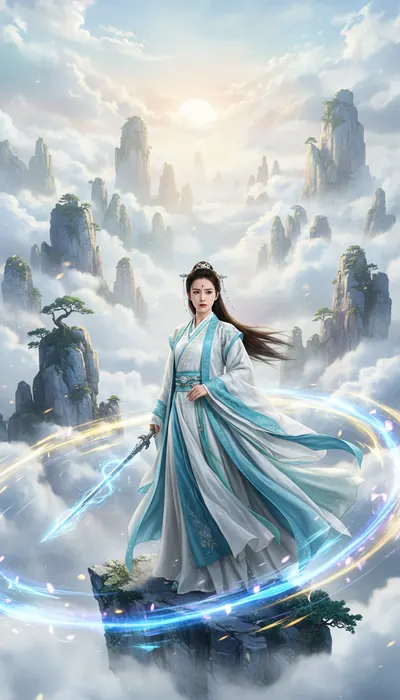
リアル、アニメ、中国伝統風などのビジュアルスタイルを選び、キャラクター設定やシーン画像を生成します。素材をプロジェクト内で管理・再利用し、後続カットの人物や背景に共通の参照を用意できます。
脚本を画面、動作、セリフを含む絵コンテに分解し、各カットの画像や動画を生成します。Seedanceなどの動画モデルに対応。カットごとにプレビューや再生成を行い、画づくりとテンポを調整できます。
絵コンテの順にカットをつないで各話の動画を作成し、字幕や完成映像を確認します。納得できたら動画を書き出すか、作品ページで公開して、視聴者に各話を楽しんでもらえます。
AIが生成を支援し、物語の方向はあなたが決めます。各段階を確認してから次へ進め、確定した内容はプロジェクトに保存されるので、いつでも戻って磨き上げられます。
アイデアを入力するか、小説や脚本の一部を貼り付けます。ビジュアルスタイル、画面比率、話数、コンテンツの言語を選び、制作開始時にログインして作品のプロジェクトを作成します。
プロジェクト内で構成と各話の内容を確認し、人物関係、展開のテンポ、セリフを調整します。キャラクターの参照画像やシーン画像を生成し、文章の世界を再利用できるビジュアル素材にします。
カットごとに構図、動作、セリフを確認します。絵コンテ画像とキーフレームを確定してから動画モデルと長さを選びます。気になるカットだけを修正し、エピソード全体の手戻りを抑えられます。
カットを順につないで各話を作成し、音声、字幕、カットのつながりを確認します。追加編集用に動画をダウンロードするか、作品情報を整えて公開し、各話を視聴してもらえます。
MakiVueではSeedance、Wan、MiniMax H3で動画を生成し、Nano Banana、Qwen-Image、Seedreamで画像を制作。Geminiで脚本や絵コンテの作成を補助しながら、アイデアを編集可能なショートドラマへと発展させられます。
MakiVueでSeedance 2.5とSeedance 2.0を使い、AIショートドラマのカットや動画素材を制作。2.5はマルチモーダル参照、2.0は最初と最後のフレームによる制御に対応しています。どちらも同期音声を生成でき、会話や動き、カット間のつながりを含む制作に活用できます。
MakiVueでSeedanceを使うMakiVueのAI動画ツールではWan 3.0とWan 3.0 Primeを利用できます。Wan 3.0はマルチモーダル参照と最長30秒の動画生成に対応し、Primeは1080p出力を提供します。人物の演技、場面の動き、長めの物語シーンを制作できます。
MakiVueでWanを使うMakiVueを通じてMiniMax H3を使い、複数カットの動画を生成。マルチモーダル参照とネイティブ音声に対応し、最大2K、最長15秒で生成できます。画角の変化、人物の動き、環境音を試し、結果を見ながらプロンプトや参照素材を調整できます。
MakiVueでMiniMax H3を使うMakiVueでNano BananaとGemini 3.1 Flash Imageを使い、キャラクター、背景、絵コンテの画像を生成。テキストと参照画像で外見、構図、画風を方向づけ、動画生成前に衣装や環境の細部を確認してショートドラマ用の素材を準備できます。
MakiVueでNano Bananaを使うMakiVueのAI画像ツールでは、Qwen-Image-3.0-Proによるテキストと参照画像からの生成でキャラクター、背景、絵コンテを制作できます。Seedream 5.0 Liteを選び、2Kのテキスト画像生成で構図や画風を試すこともできます。
MakiVueでQwen / Seedreamを使うMakiVueでGemini 3.7 Flashを使い、プロット、各話の脚本、カットの説明の作成を補助。人物関係、展開のテンポ、セリフを確認し、確定した脚本をキャラクターデザイン、背景生成、AIショートドラマ制作に活用できます。
MakiVueでGeminiを使うリアルなドラマ、アニメ、小説の映像化、ブランド短編まで。まず目的を決め、スタイルと制作方法を選びます。シリーズ全体を作ることも、ひとつのカットから始めることもできます。
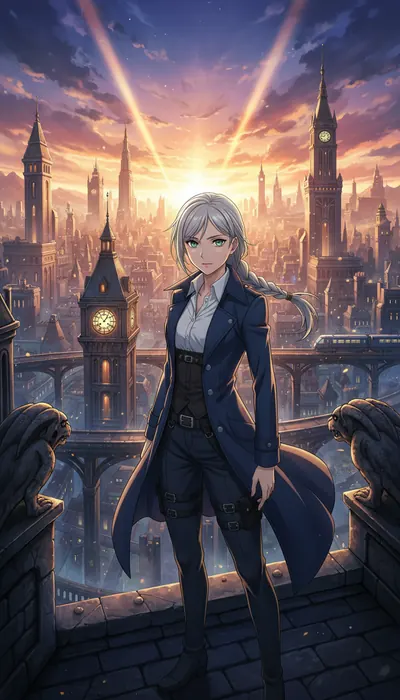
ファンタジー、冒険、童話、日常の物語をアニメ風の映像に。キャラクター設定、シーンの参照、絵コンテを使って連続したストーリーの短編アニメを制作し、多彩な画風で表現を探れます。
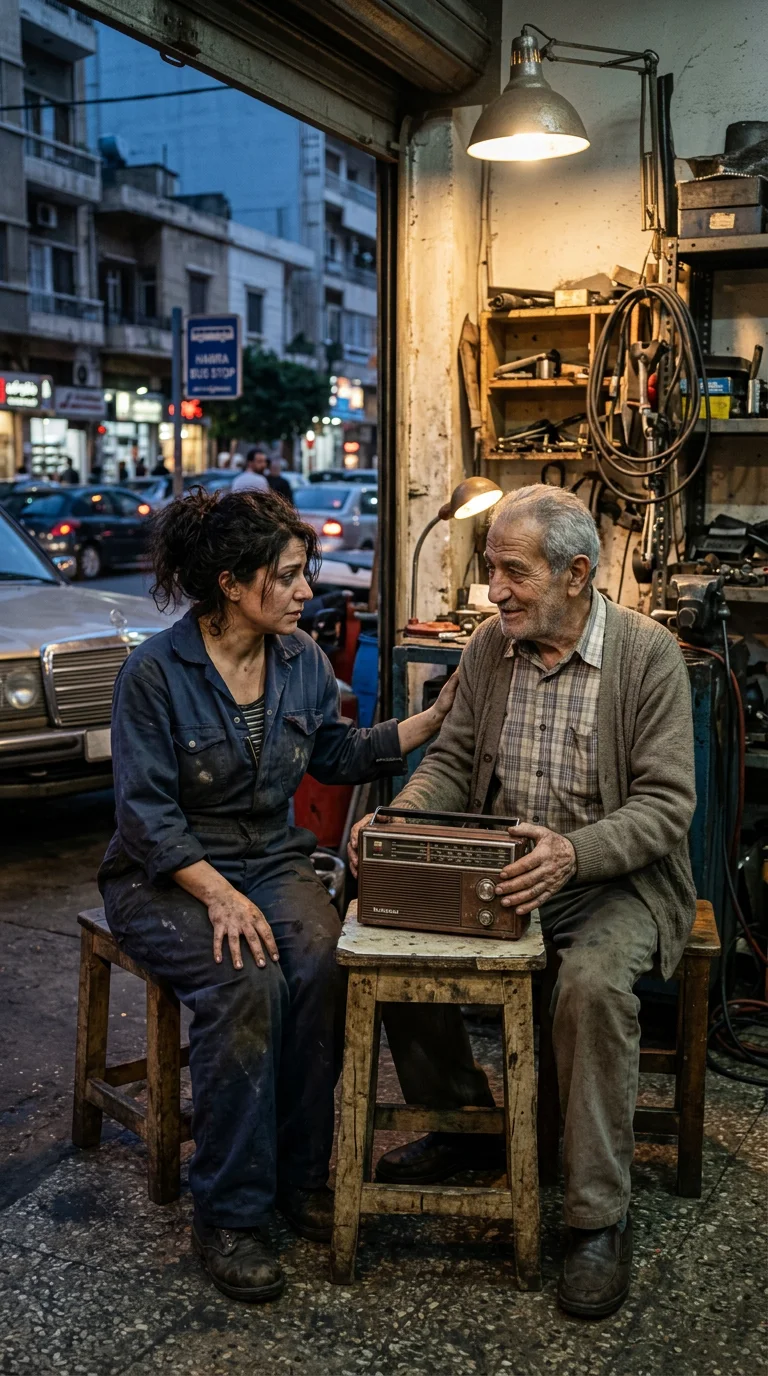
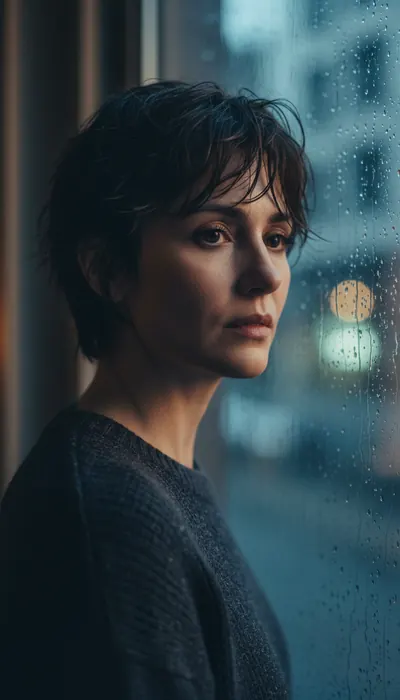
現代の恋愛、サスペンス、時代劇などの人物、空間、動きをリアルなスタイルで表現。脚本とカットのテンポを整えてから動画を生成するため、セリフや人物関係を描く物語にも適しています。
既存の小説、脚本、自分の体験を各話の物語に整理します。脚本、キャラクター、カットをひとつのプロジェクトで管理し、自分のペースで制作。まず一場面だけを完成させてアイデアを試すこともできます。
商品、テーマ、イベントを軸に短編を構想し、画面比率とスタイルを選びます。物語全体にはドラマ制作の流れを使い、画像や短い動画は専用ツールで生成して、その後の編集や公開に活用できます。
連続した物語と各話の管理にはAIドラマを。動画クリップや画像だけが必要なら専用ツールへ直接進めます。閲覧と内容の入力を先に行い、制作を送信する際にログインできます。
物語からシリーズ全体を制作。脚本・キャラクター・絵コンテを作り、人物とストーリーの一貫性を保ちながら映像を生成・編集します。
テキストや画像から動画クリップを生成。映像スタイル、動き、長さに合わせてモデルを選べます。
テキストや画像からキャラクター、背景、ビジュアル素材を制作。参照画像で構図やスタイルを指定できます。
ドラマ制作には確認と修正が欠かせません。MakiVueは物語、素材、生成の進捗をプロジェクトに保存し、品質・時間・予算を考えながら段階的に進められるようにします。
ストーリーの方向性から最終的なビデオまですべてが同じプロジェクトに保存され、詳細を続行したりやり直すことができます。
映像スタイル、アクションの複雑さ、期間、予算に基づいて、さまざまなビデオ サービスを選択してください。
ビルド ステータス、エラー タイプ、および結果はプロジェクトに保存され、ページを更新した後も処理を続行できます。
脚本、キャラクターの一貫性、音声、字幕、生成料金、作品の書き出しに関するよくある質問。
はい。ひとことのアイデア、人物設定、あるいは一つの体験から始めることができ、AI がストーリーの方向性整理、脚本生成、エピソード内容の作成を支援します。すでにある小説や脚本をインポートして制作を続けることもできます。
新規登録ユーザーには、自動的に 1500 コイン分の制作クレジットが 1 回付与され、AI 脚本、画像、絵コンテ、動画生成の体験に利用できます。付与記録はアカウント履歴に記録され、同じアカウントで再度ログインしても重複して受け取ることはできません。
インターフェースは中国語、英語、フランス語、アラビア語、インドネシア語、ヒンディー語、フィリピン語、日本語、韓国語に対応しています。プロジェクト内容の言語は、制作設定で作品の必要に応じて選択できます。
はい。プロジェクトではキャラクター参考画像、シーン情報、ビジュアルスタイル、ショットのコンテキストが保存され、後続の画像生成時にもこれらのアセットが引き続き参照されるため、キャラクター外見やシーンスタイルのぶれを減らせます。
はい。脚本、キャラクター、シーン、先頭フレーム、末尾フレーム、動画はいずれも段階ごとに修正できます。個別のショットが失敗したり満足できなかった場合は、そのショットだけを再試行でき、短編ドラマ全体を再生成する必要はありません。
対応しているモデルでは、動画内にセリフや環境音を生成できます。プロジェクトは字幕ワークフローや多言語字幕にも対応しています。モデルごとに原音性能や適したセリフの長さが異なるため、生成前にモデル説明を確認できます。
コインは前払いの制作クレジットです。生成前に残高を確認してコインを予約します。画像と動画は実際のモデル使用量に応じて精算され、品質チェックに不合格でも課金されます。予約額の余剰分は返還されます。
待機時間は、モデル、ショットの長さ、現在のキュー、参考素材によって異なります。長時間のタスクはバックグラウンドで実行され、ページを更新した後でも状態を引き続き確認できるため、現在のページを開いたままにしておく必要はありません。
プラットフォームは制作および書き出しツールを提供しますが、使用するモデル、参考素材、音楽、フォント、人物肖像の許諾範囲についてはご自身で確認する必要があります。公開前に、対象プラットフォームおよび所在地域に応じた権利関係を確認してください。
プロジェクトまたは「マイ作品」内の該当素材を開き、プレビューエリアの閲覧またはダウンロード入口を使えばファイルを保存できます。動画のサムネイルも個別に設定・更新できます。